

Step 1 / 6
Open your server
From My Servers, choose the server card and select Open.
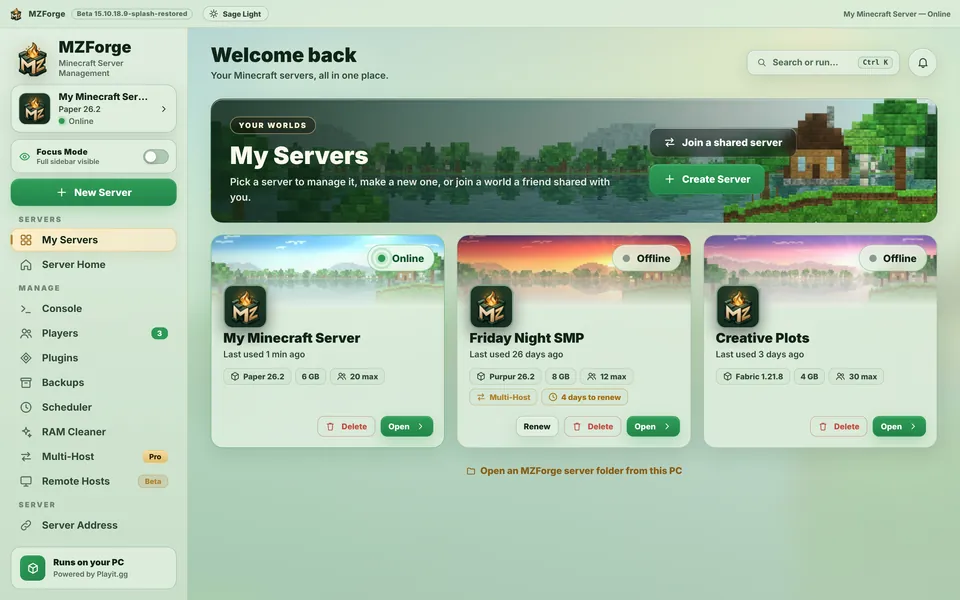
From setup to the green Online indicator — with a safe stop when you finish playing
From My Servers, choose the server card and select Open.
On Server Home, press Start Server. The first run may need to download Java or Minecraft server files.
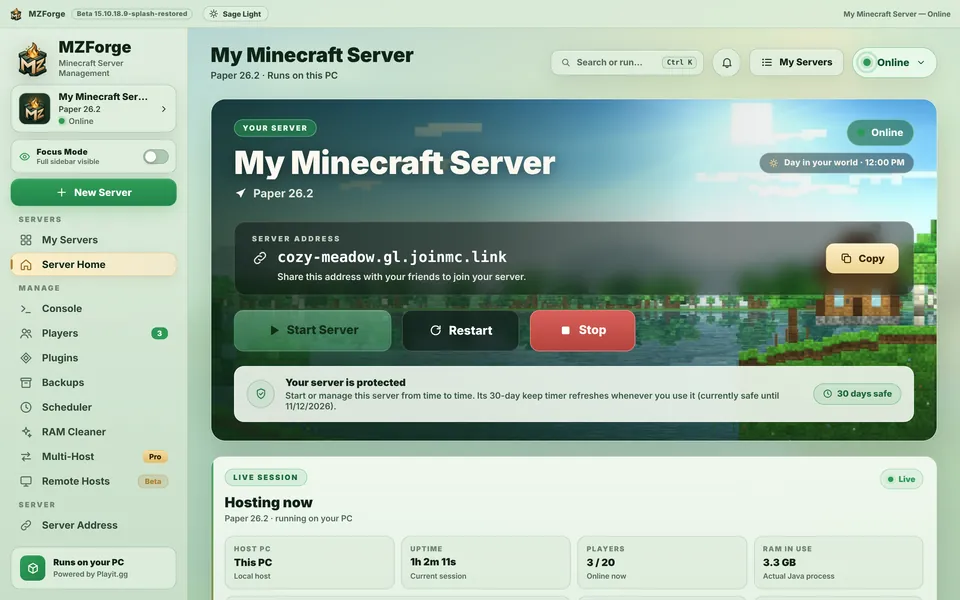
MZForge shows startup progress and console output. Starting is not the same as Online.
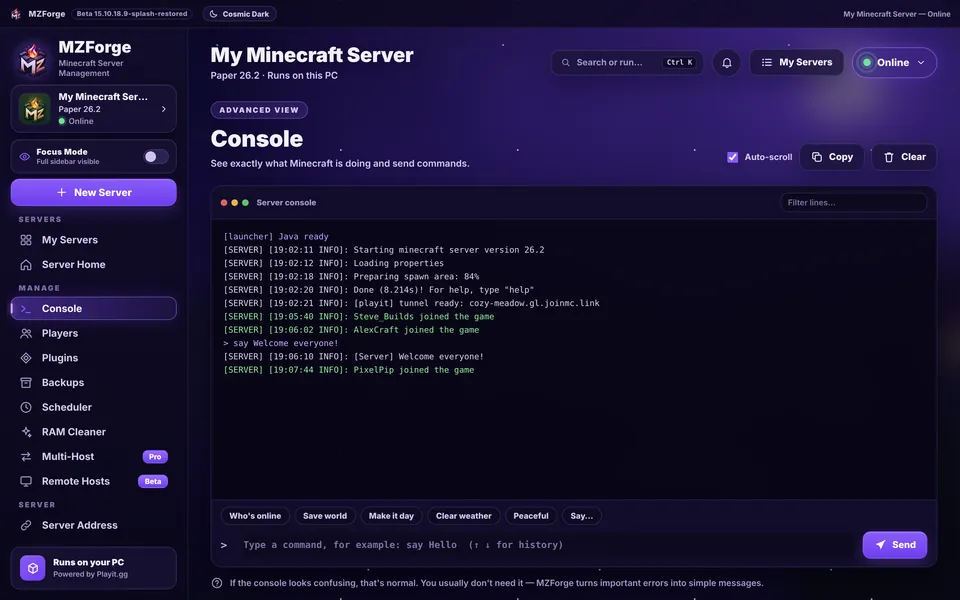
Wait for the online indicator and a fully ready Minecraft server. The first run can take longer than later starts.
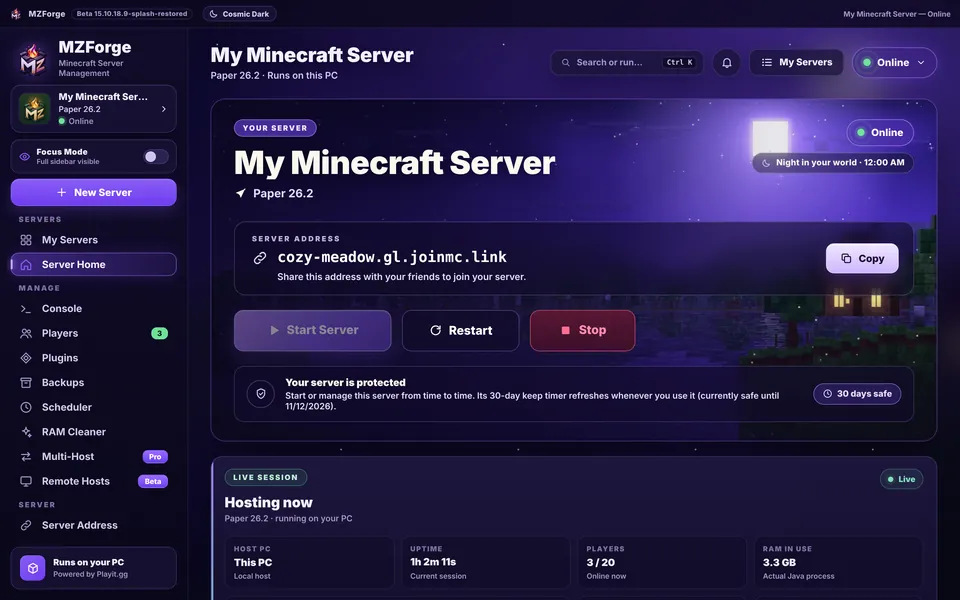
The Console shows server activity. Only enter commands you understand; player and plugin changes may need a restart.
Use Stop inside MZForge and wait for Minecraft to save and shut down. Do not force-close Java or power off mid-save.
If something behaves differently in your build, use Help or Health Check in MZForge rather than forcing the server to continue.
Tutorial complete? Continue with another guide: